ブログの記事案を考えるたびに、読者像や文体を説明し直していませんか。ChatGPTの「プロジェクト」を使うと、同じ作業に使うチャット、資料、共通の指示をひとつの場所に置けます。この記事では、ブログ運営を例に、作成手順と実際の頼み方を順番に紹介します。
通常のチャットとプロジェクトは何が違う?
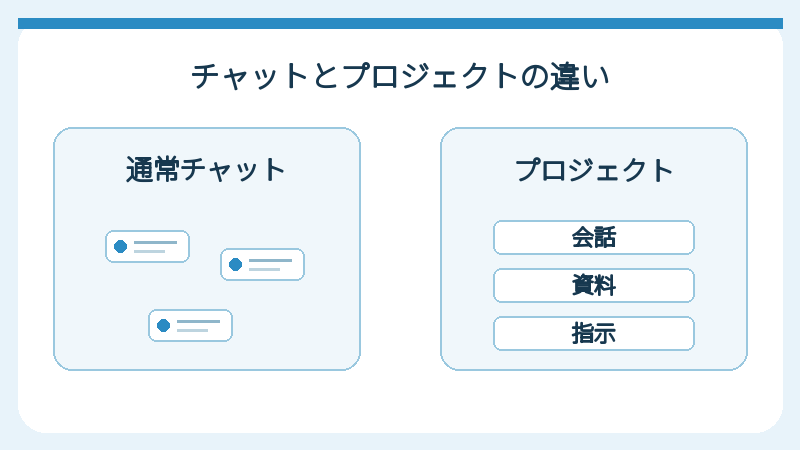
通常のチャットは、思いついた質問をすぐ始めるのに便利です。一方、プロジェクトでは関連するチャット、参考ファイル、そのプロジェクトだけの指示をまとめられます。たとえば「AI副業ブログ」という場所を作り、記事案を出すチャットと原稿を見直すチャットをそこに置く使い方です。
先週決めた読者像や過去記事一覧を同じ場所に置けば、次の相談で材料を探し直す手間を減らせます。ただし、資料を入れただけで毎回正確に参照されると決めつけず、重要な条件は依頼文でも確認してください。
向いている人・向いていない作業
- 向いている:ブログやSNSを継続して更新する人。読者像、文体、過去の企画を使い回せます。
- 向いている:副業の提案書や学習記録など、同じ資料を何度も参照する人。
- 通常チャットで十分:単発の言い換えや、一度だけの質問。
ブログ用プロジェクトを作る手順
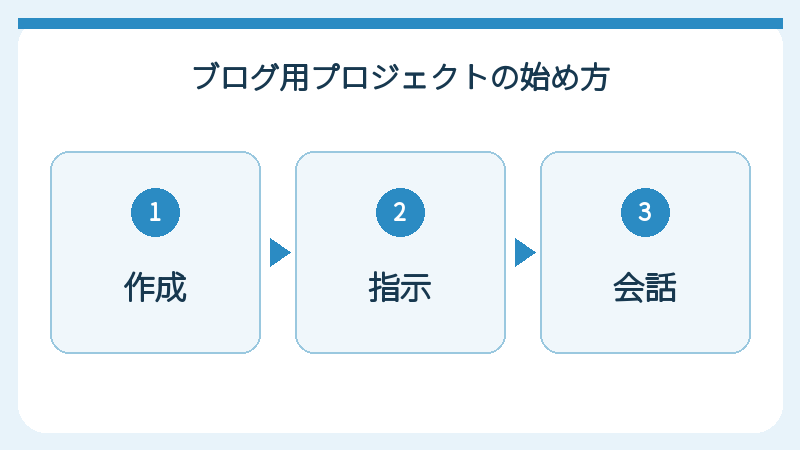
まずはひとつだけ作りましょう。細かい設定を完成させてから使い始める必要はありません。
- ChatGPTのサイドバーで「新しいプロジェクト」を選び、「AI副業ブログ」など目的が分かる名前を付けます。
- プロジェクトのメニューから設定を開き、下のようなプロジェクトの指示を入れます。これはそのプロジェクト内の会話に適用する共通ルールです。
- 必要なら「公開済み記事のタイトル一覧」や「想定読者」をファイルやテキストで追加します。資料がなくても始められます。
- そのプロジェクト内で新しいチャットを開き、最初の相談を送ります。
そのまま使えるプロジェクトの指示文
このブログではAI初心者向けの記事を作成します。専門用語は初出で短く説明し、読者が実際に試せる手順を優先してください。記事案は既存記事との重複を確認してください。料金・仕様など変わりやすい情報は公式情報と確認日を示し、未確認なら断定しないでください。
自分のブログなら「読者」「扱うテーマ」「文体」を書き換えてください。指示は短く始め、使いながら直すほうが続けやすくなります。
記事制作でどう使う?具体的な依頼例
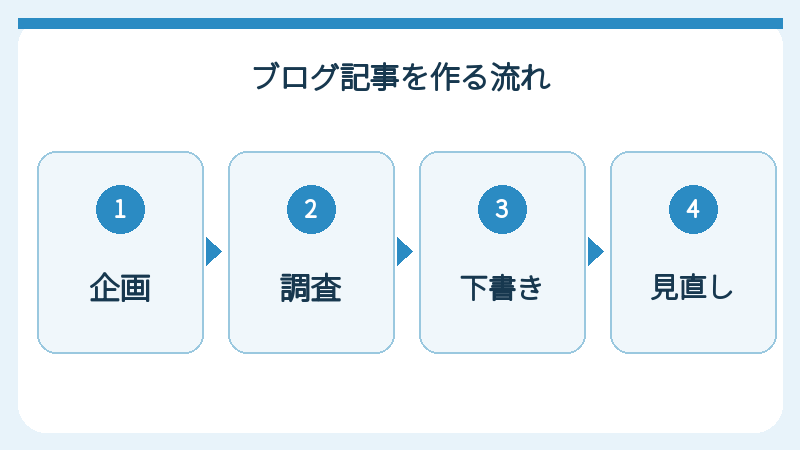
たとえば、過去記事のタイトル一覧を資料として置いたブログ用プロジェクトなら、次の順番で相談できます。各段階を別のチャットに分けると、後から企画や根拠を探しやすくなります。
- 企画:「過去記事と重複しない案を3つ。読者の悩み、記事で試せること、既存記事との差を表にして」
- 調査:「選んだテーマの公式情報を調べ、URLと確認日を付けて。確かめられない点は未確認と書いて」
- 構成・下書き:「初心者が実行できる手順をH2/H3で組み立てて。各手順に具体例を一つ入れて」
- 見直し:「この原稿の事実確認が必要な箇所、重複表現、手順の抜けを指摘して」
副業の提案書なら「対象の顧客」「納品物」「使ってよい資料」を共通の指示にし、案件ごとにチャットを分ける方法もあります。学習用なら教材と苦手な分野を置き、「今日はこの章の確認問題を3問」と頼めます。
初心者が迷いやすい点と注意
前のチャットを移したいとき
既存のチャットは、チャットのメニューからプロジェクトへの移動を選べる場合があります。移した後は、プロジェクトに設定した指示や資料を踏まえて続きを相談できます。ただし移動できない種類のチャットもあるため、項目が見当たらなければ新しいチャットから始めてください。
会話を分けたいときはメモリ設定を確認
プロジェクトのメモリの働きは、プランや作成時に選んだ設定によって異なります。ほかの会話から切り離したい用途では、作成時に利用できる「プロジェクト専用メモリ」の選択肢と公式ヘルプを確認してください。後から設定を変更できない条件もあります。
共有・機密情報・事実確認
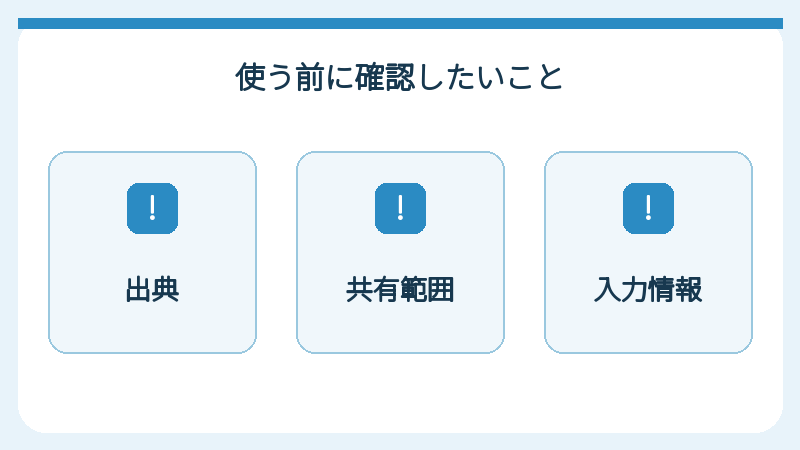
注意:プロジェクトを共有する場合、参加者がプロジェクト内のチャットやファイルを閲覧できる範囲を確認してください。顧客情報や未公開資料を入れる前に、共有設定と所属先のルールを確かめましょう。個人向けプランでは、データ管理の設定によってプロジェクトの情報がモデル改善に利用される場合があります。
回答に出てきた料金、利用条件、画面の名称は変わります。記事に載せる前に公式ページを開き、確認日とともに確かめてください。利用できるファイル数などの上限もプランごとに異なり、変更され得ます。
まとめ
最初は「AI副業ブログ」のようなプロジェクトをひとつ作り、共通の指示を入れて「過去記事と重複しない案を3つ」と聞いてみてください。次の記事でも同じ読者像と資料を使えることが、通常チャットとの実用的な違いです。出典と公開前の最終判断は自分で確認することを忘れずに。
参考情報
仕様を確認した日:2026年9月30日。画面やプランの条件は変更される場合があります。

コメント